Руководство для специалиста
Скриншоты сделаны в английском интерфейсе; в русском интерфейсе (переключатель RU рядом с названием программы) кнопки называются так, как написано ниже.
1. Перед началом
- Устройство: компьютер, ноутбук или планшет с камерой и современный браузер Chrome или Edge. Нужен интернет: результаты рассчитываются на сервере.
- Камера: подойдёт встроенная; удобнее USB-камера или планшет на штативе. Камеру закрепите — не держите в руке.
- Помещение: хороший ровный свет спереди, однотонный фон, 2,5–3 м свободного места перед камерой.
- Пациент: облегающая одежда, чтобы были видны суставы (шорты для тестов бедра, колена и голеностопа); открытые предплечье и кисть для тестов кисти.
- Стул со спинкой — для тестов с опорой или сидя.
2. Открыть программу
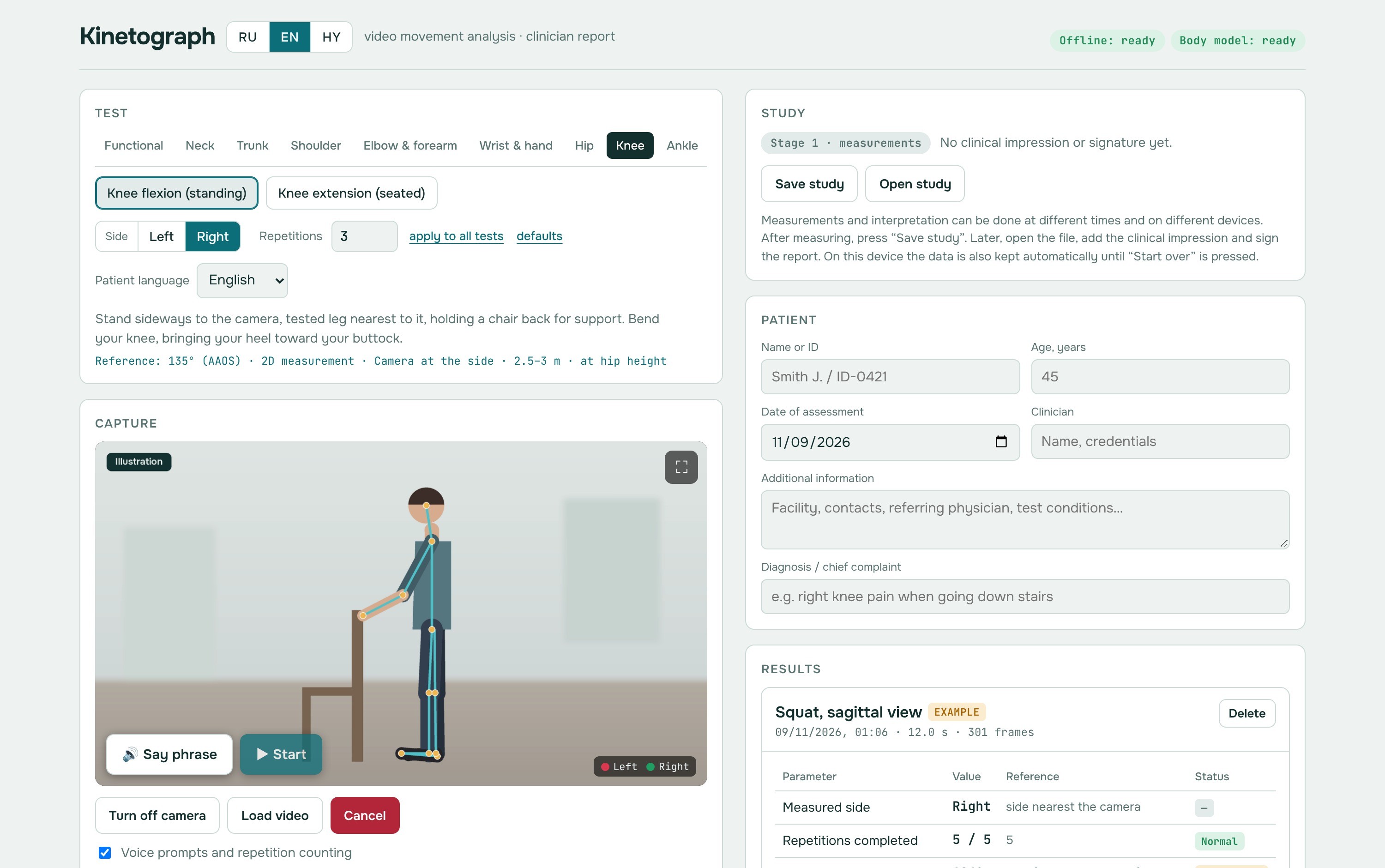
Войдите в аккаунт и нажмите Открыть Кинетограф. При первом открытии загружается модель тела (около 10 МБ) — дождитесь надписи справа вверху Модель тела: готова. Разрешите браузеру доступ к камере.
Язык интерфейса переключается кнопками RU | EN | HY рядом с названием программы. Он не меняет язык инструкций пациенту и отчёта.
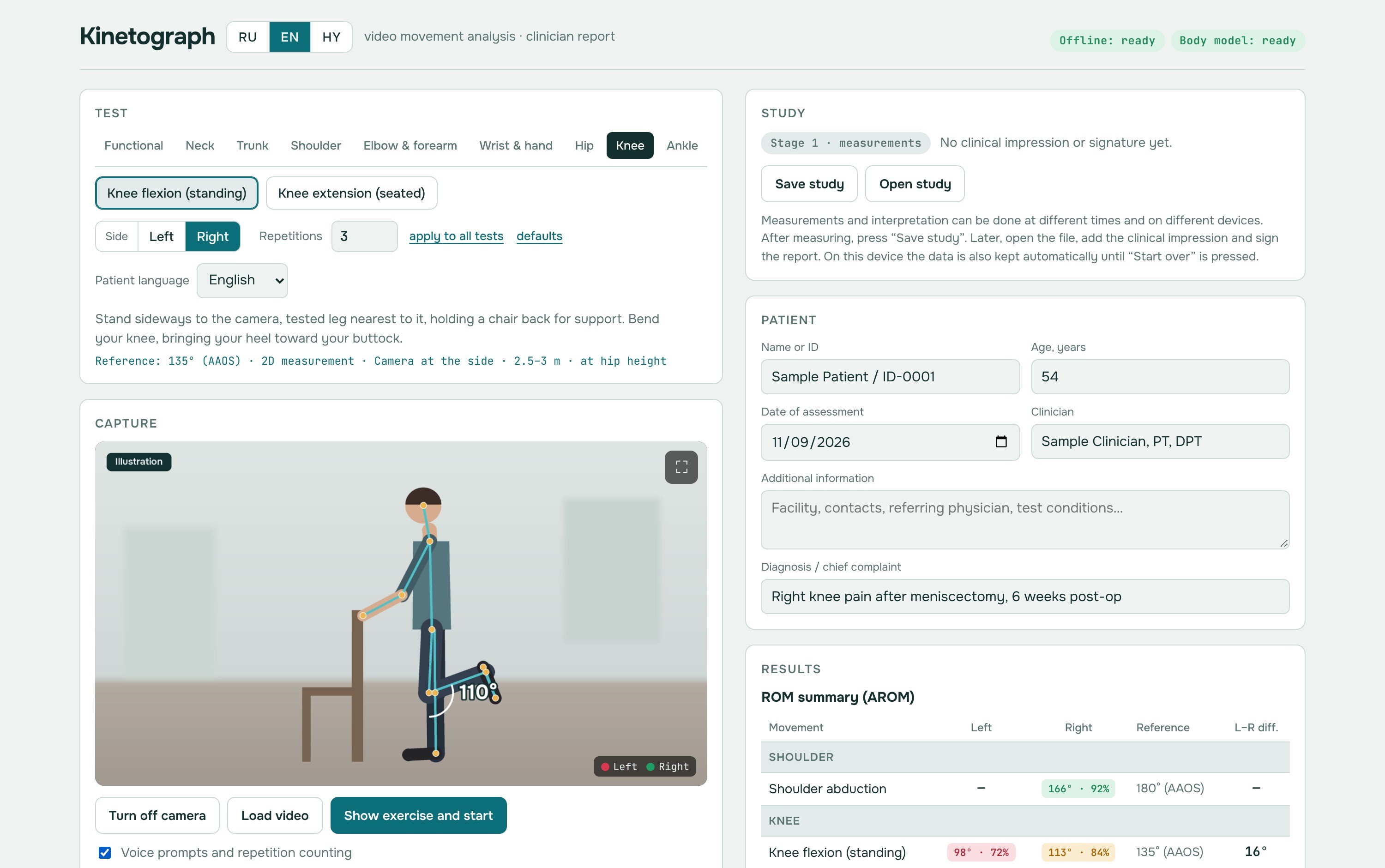
3. Данные пациента
Заполните Имя или ID, Возраст, Дату исследования, Специалиста и Диагноз / жалобы. Возраст нужен для возрастных норм (например, стойка на одной ноге). В поле Дополнительная информация можно указать учреждение, направившего врача, условия исследования — это попадёт в отчёт.
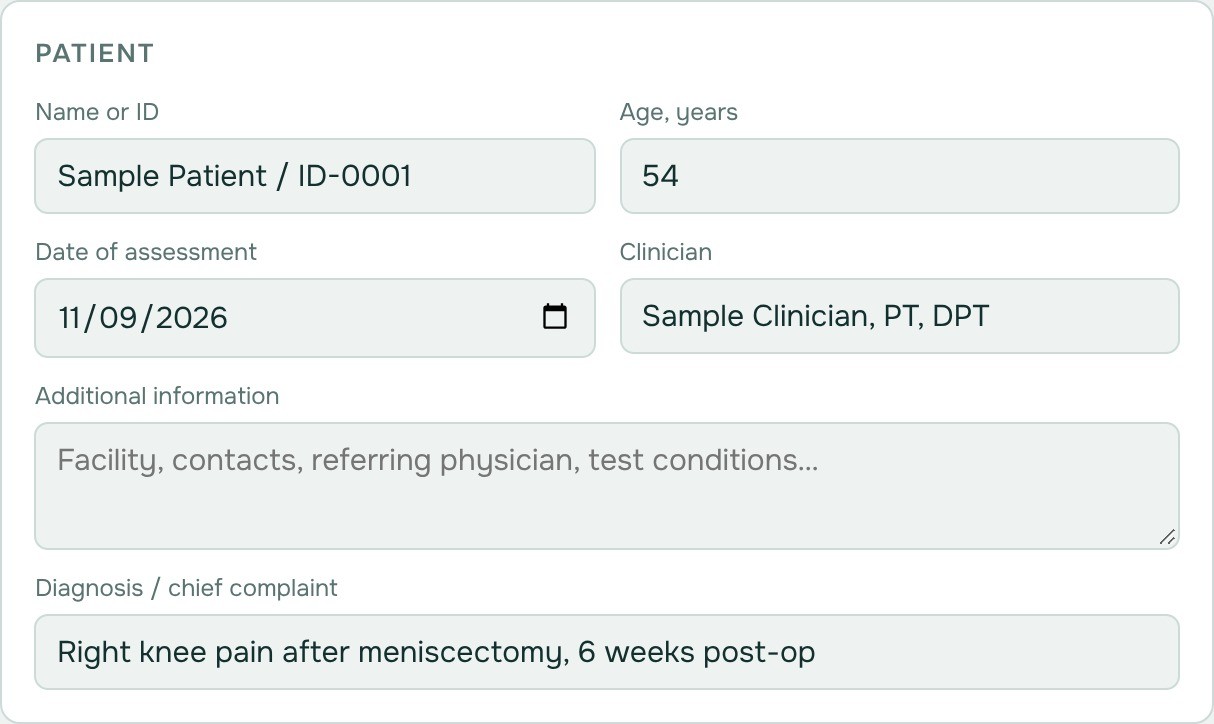
4. Выбор теста
- Выберите область: Функциональные, Шея, Туловище, Плечо, Локоть и предплечье, Кисть и пальцы, Тазобедренный, Колено, Голеностоп.
- Выберите тест. Под кнопками — исходное положение, норма и где поставить камеру.
- Для односторонних тестов выберите сторону (Левая / Правая).
- Укажите число повторений (2 и больше). Для всех тестов — применить это число ко всем; по умолчанию — вернуть стандартные значения.
- Выберите язык пациента для голосовых инструкций: русский, английский, испанский, китайский или хинди.
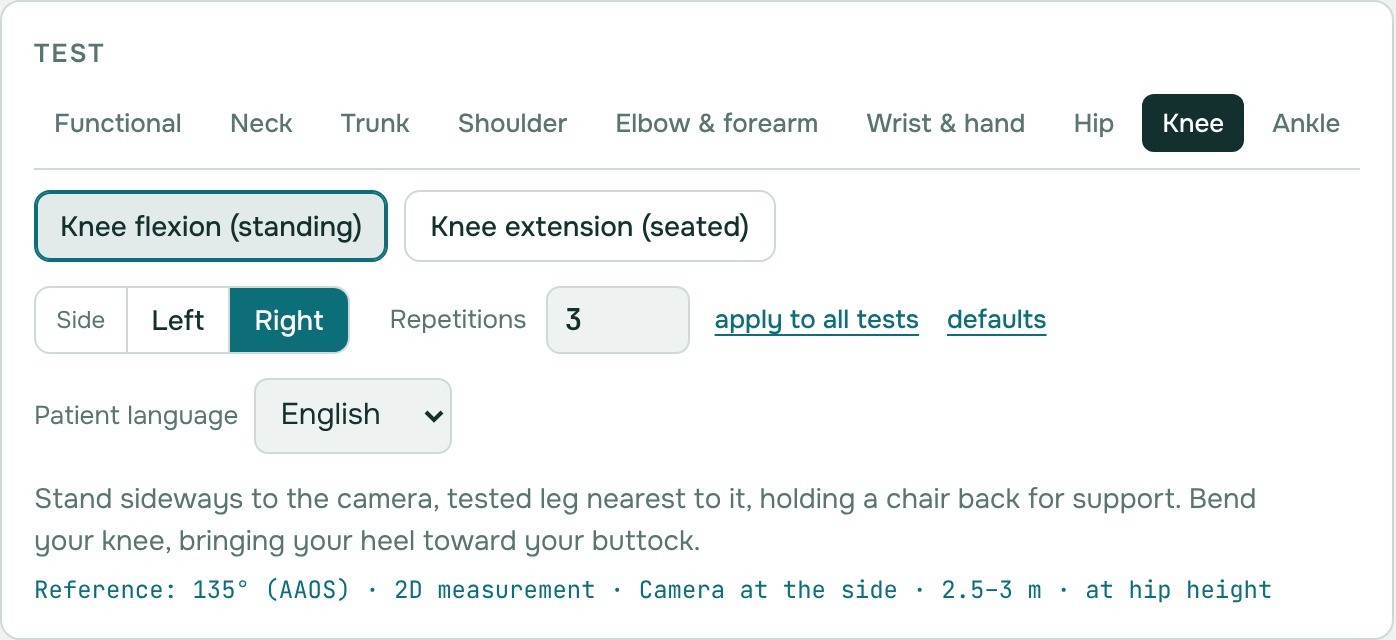
5. Установка камеры
- Сбоку (сгибание/разгибание шеи, туловища, плеча, бедра, колена, голеностопа): камера сбоку, 2,5–3 м, на высоте таза; проверяемая сторона ближе к камере.
- Спереди (отведение, боковые наклоны, повороты, присед спереди): камера спереди, 2,5–3 м, на высоте таза.
- Верх тела (шея): камера на высоте головы, 1–1,5 м.
- Кисть и пальцы: камера близко к кисти, 40–60 см.
Нажмите Включить камеру (или Загрузить видео, чтобы проанализировать записанный файл). В кадре должно быть всё тело с головы до стоп, кроме тестов кисти.
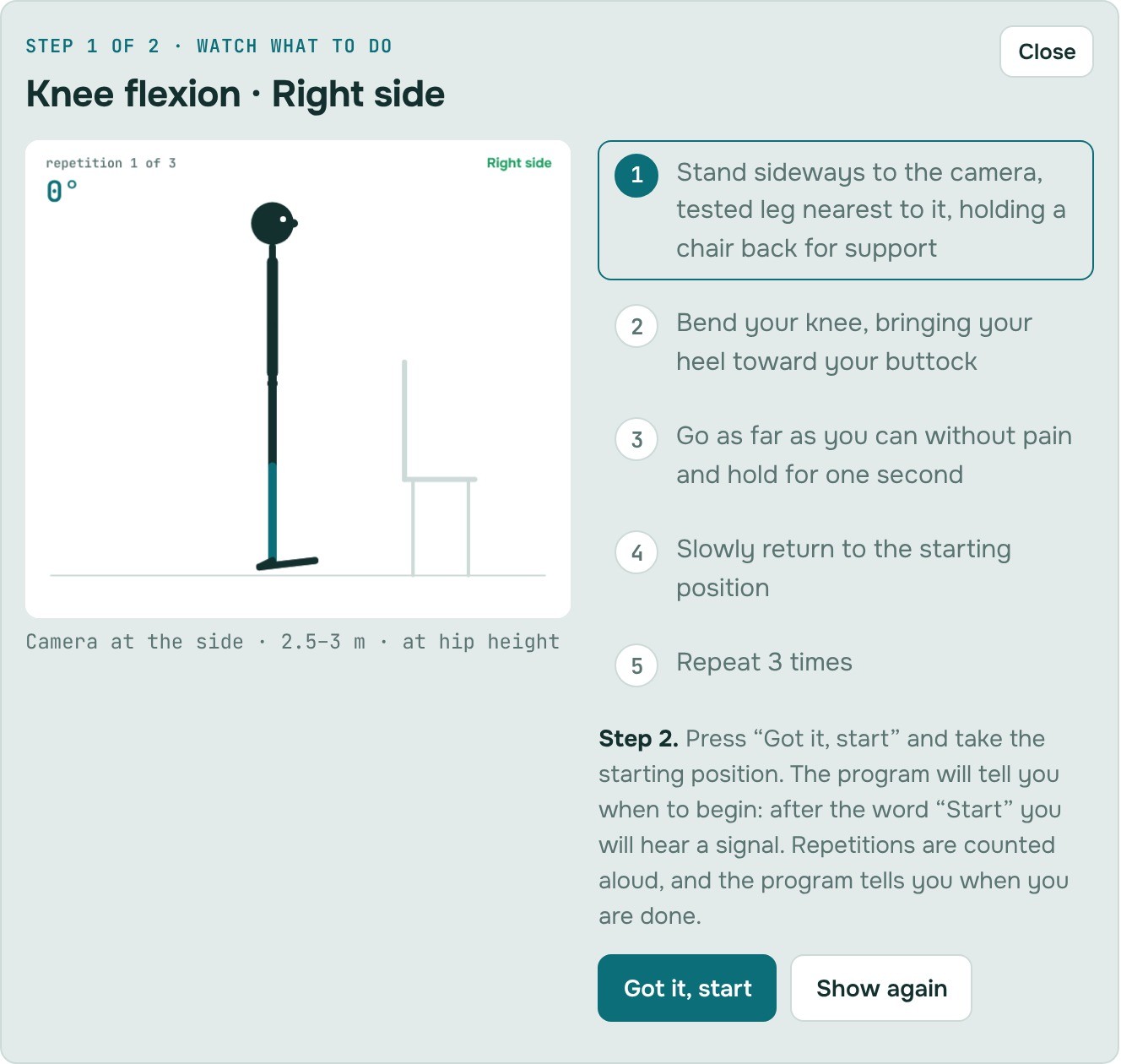
6. Демонстрация
Нажмите Показать упражнение и начать. Анимированная фигура показывает движение по шагам, программа объясняет его вслух на языке пациента. Пациент только смотрит. При необходимости — Показать ещё раз, затем Понятно, начать.
7. Старт и запись
- Пациент отходит и принимает исходное положение. Если голова или стопы не в кадре, программа подскажет.
- Нажмите 🔊 Произнести фразу: программа скажет «Начните делать это упражнение, когда услышите сигнал». Нажимайте сколько угодно раз, если пациент не понял.
- Когда пациент готов, нажмите ▶ Старт: программа скажет «Старт», и сразу прозвучит сигнал.
- Повторы считаются вслух, углы измеряются в реальном времени. Когда заданное число набрано, программа скажет об этом и через короткую паузу завершит тест. Завершить — закончить тест раньше; Отмена — отменить.
8. Удаление неправильной попытки
Если пациент сделал движение неправильно — в другую сторону, поворот вместо наклона, с компенсацией — сразу, до продолжения, нажмите ↶ Удалить последнюю попытку. Программа удалит последнее незасчитанное движение или последний засчитанный повтор, попросит пациента повторить, а в отчёте будет указано число исключённых попыток.
Засчитывается только движение в сторону проверяемой стороны: движение в другую сторону не засчитывается и не меняет максимум.
9. Результаты и нормы
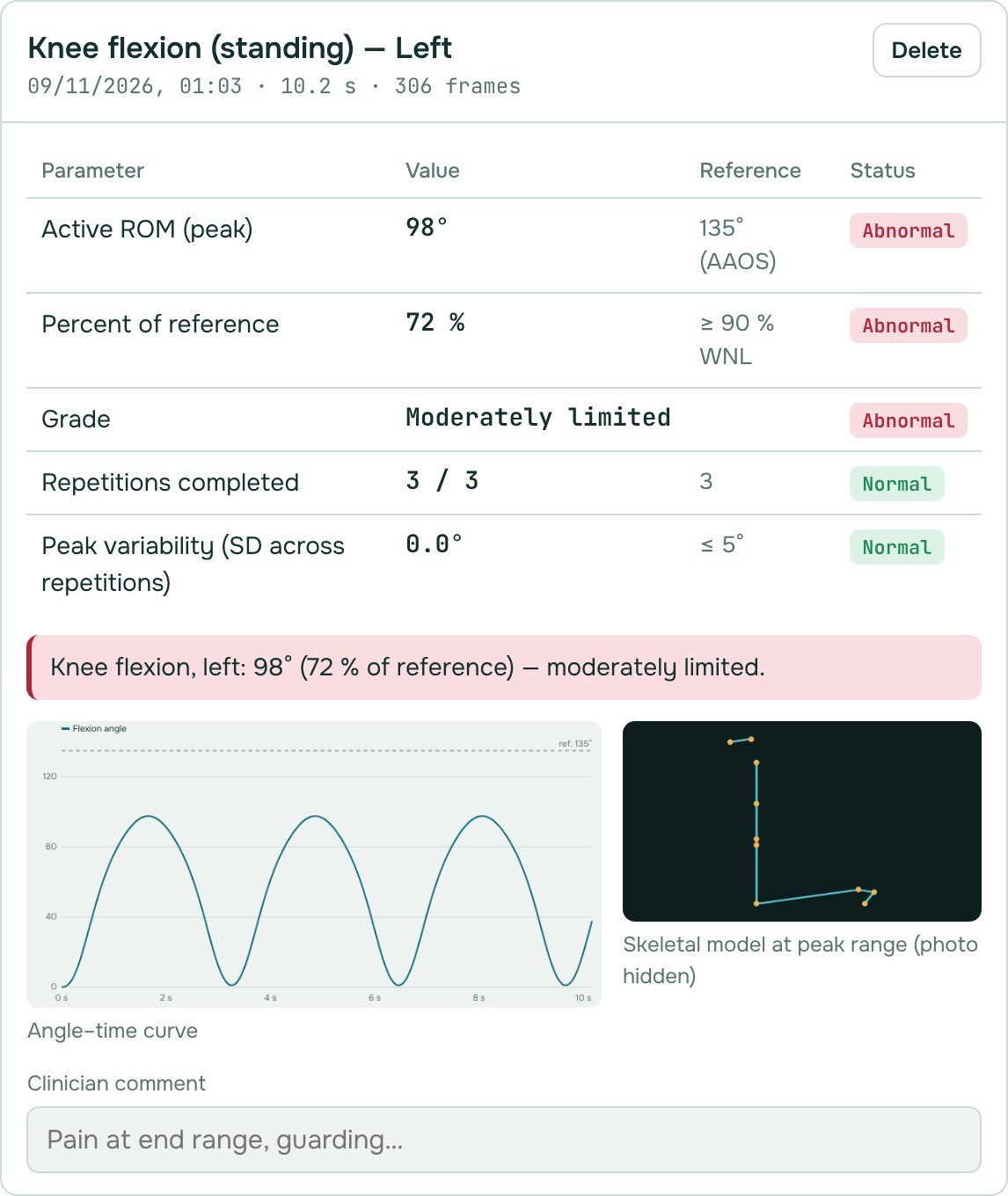
После каждого теста появляется карточка: максимальная активная амплитуда, процент от нормы (AAOS, AMA Guides, ASSH, Springer et al.), степень — норма, лёгкое, умеренное или выраженное ограничение — повторы, вариабельность, компенсации, кривая угол–время и кадр в момент максимума. Выводы — на английской медицинской терминологии. Таблица ROM summary сравнивает левую и правую стороны.
К любому тесту можно добавить комментарий специалиста. Удалить — убрать результат теста.
10. Фото пациента: показать или скрыть
Отметьте Скрыть фото пациента в отчёте, чтобы в отчёте была только скелетная модель в момент максимума. Снимите отметку — будет кадр с камеры. Это можно менять в любой момент до скачивания отчёта.

11. Заключение, подпись и отчёт
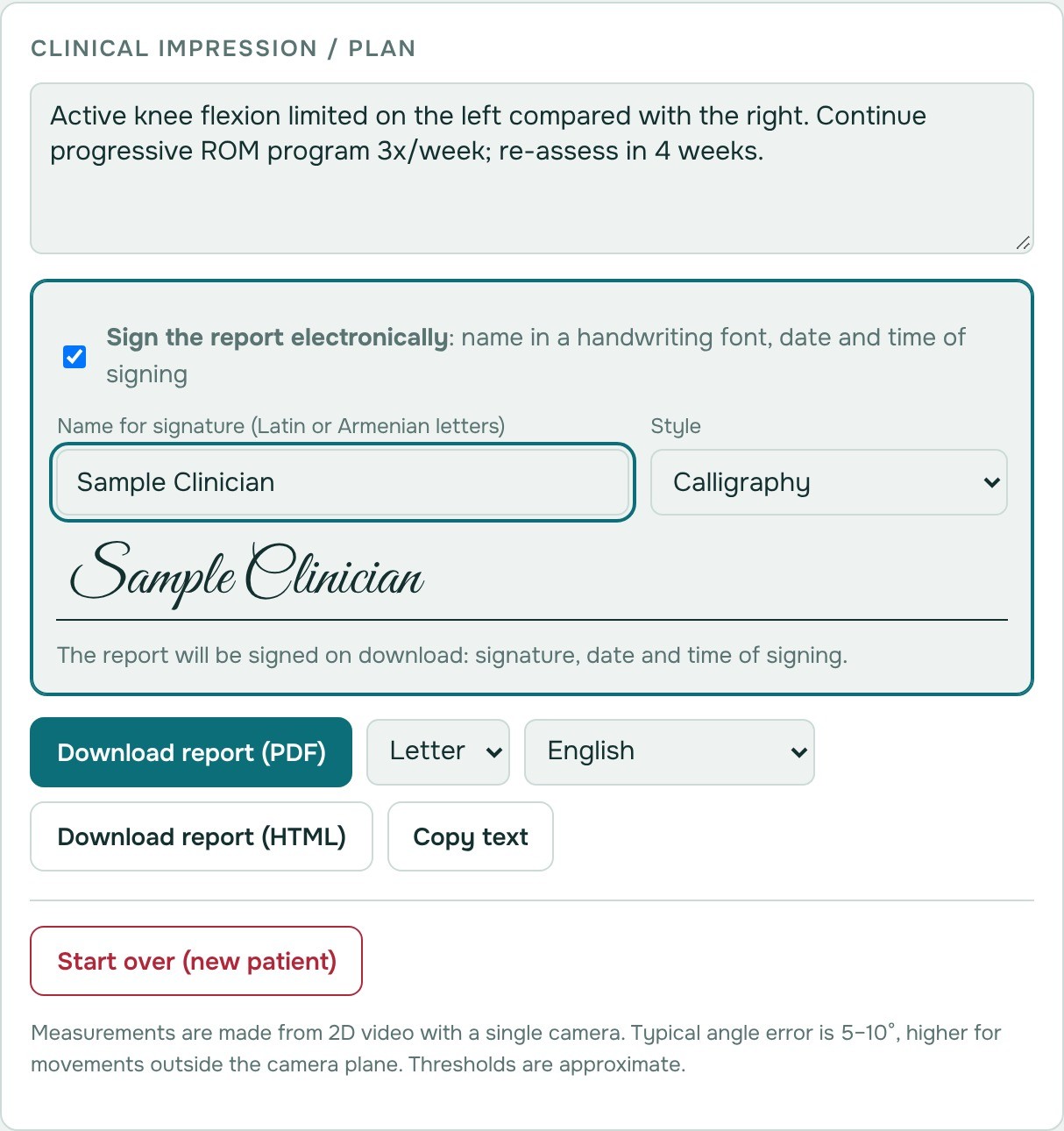
- Напишите Заключение специалиста.
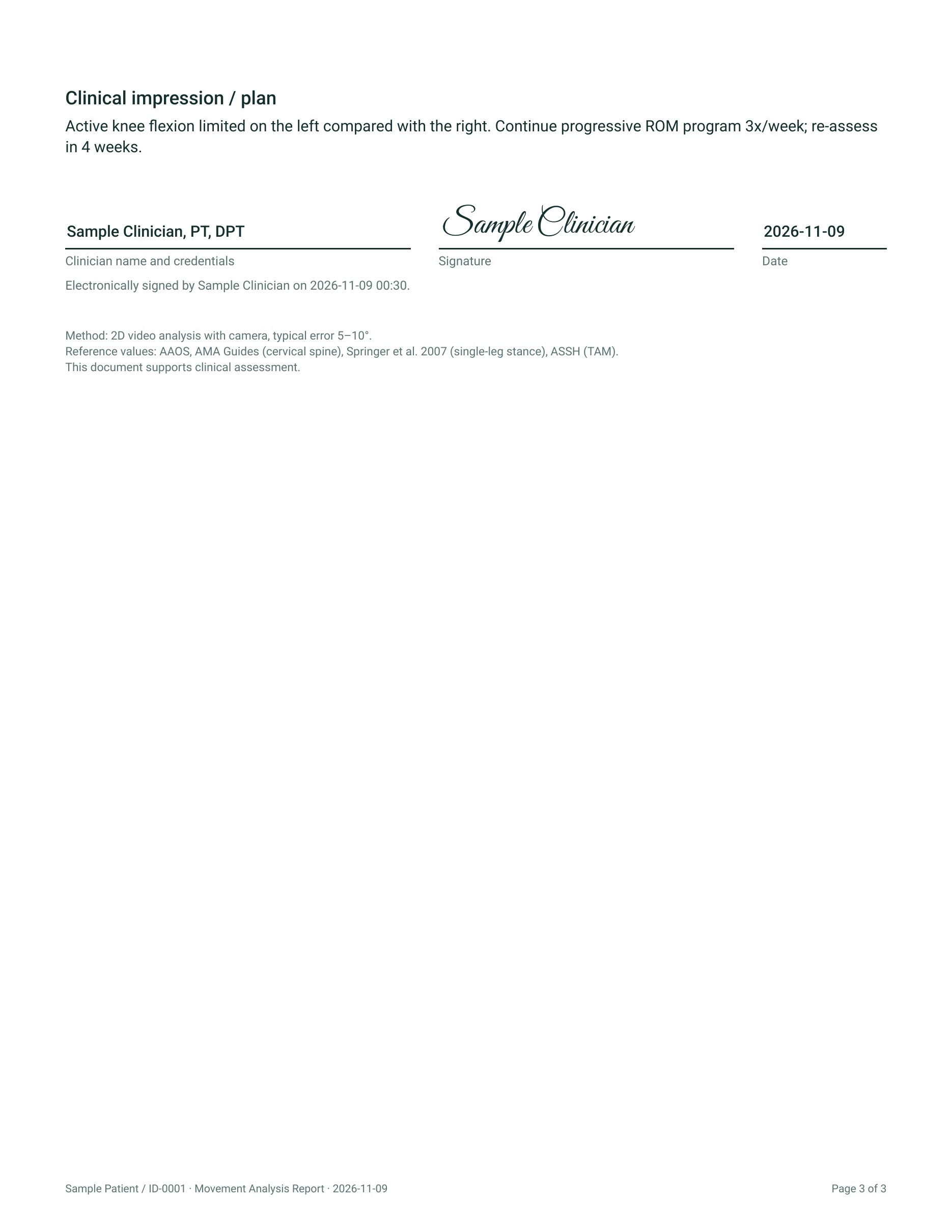
- Для электронной подписи отметьте Подписать отчёт электронно, введите имя (латиницей или по-армянски) и выберите стиль почерка. Дата и время подписи добавятся сами.
- Выберите формат бумаги (Letter или A4) и язык отчёта: английский или армянский с английским под каждым термином.
- Нажмите Скачать отчёт (PDF) или (HTML). Копировать текст — текстовая версия для вашей медицинской системы.
В PDF есть и пустое поле цифровой подписи — его можно подписать сертификатом в программе для PDF, например Adobe Acrobat.
12. Измерить сейчас, подписать позже
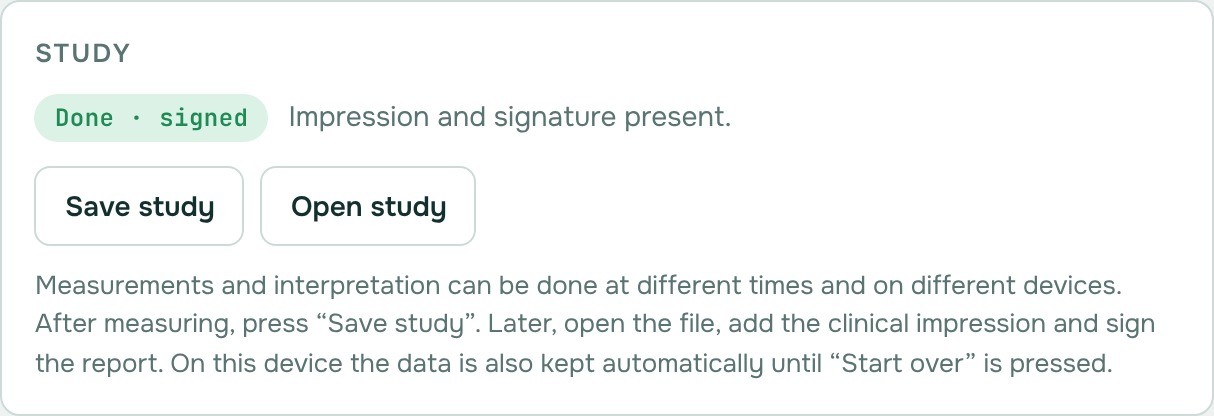
Измерения и заключение можно делать в разное время и на разных устройствах. После измерений нажмите Сохранить исследование — на компьютер сохранится небольшой файл. Позже нажмите Открыть исследование, выберите файл, добавьте заключение и подпишите. Метка этапа показывает: только измерения, есть заключение, подписано.
13. Следующий пациент
Результаты хранятся в этом браузере, пока вы не нажмёте Начать заново (новый пациент). Сначала скачайте отчёт или сохраните исследование — стёртые данные восстановить нельзя.
14. Настройки
Пороги засчитывания повторов, число повторений по умолчанию, границы степеней ограничения и нормы для отдельных тестов задаёт администратор в файле настроек программы. Если в вашей клинике свои нормы, попросите администратора их внести — в отчёте будет указан источник нормы.
15. Точность и ограничения
- Углы измеряются по изображению одной камеры (2D). Типичная погрешность 5–10°, больше — для движений вне плоскости камеры.
- Повороты (шеи, туловища, плеча, бедра, пронация/супинация) оцениваются приблизительно и помечаются как менее надёжные — если результат важен, подтвердите гониометром или инклинометром.
- Программа измеряет активные движения и помогает клинической оценке; она не ставит диагноз.
16. Конфиденциальность
Видео с камеры обрабатывается в вашем браузере и никуда не загружается. Для расчёта результатов программа отправляет на сервер только координаты точек тела за упражнение — без изображений и видео. Имена пациентов и отчёты остаются на вашем устройстве, если вы сами их не сохраните или не отправите. Сервер хранит только ваш аккаунт и записи об оплате.
17. Если что-то не работает
- Нет изображения с камеры: разрешите камеру в браузере (значок замка в адресной строке) и закройте другие программы, которые используют камеру.
- Долго «Модель тела: загрузка…»: проверьте интернет и обновите страницу.
- Повторы не засчитываются: всё тело (или кисть) должно быть в кадре, свет хороший, пациент стоит к камере так, как указано для теста. Помогает более медленное движение.
- «Нет связи с сервером анализа»: запись сохранена — нажмите Отправить ещё раз, повторять упражнение не нужно.
- Нет голоса: нажмите Проверить звук и выберите другой голос. Используйте Chrome или Edge.
- «Доступ к программе закрыт»: закончилась подписка или вы вышли из аккаунта — откройте Мой аккаунт.